Reporting
Erzeuge aussagekräftige Statistiken über alle Felder der Einfuhrliste.
In WeDeclare bieten wir dir detaillierte Berichtsfunktionen, die eine klare Übersicht und gründliche Analyse deiner Einfuhrlisten und Veranlagungsverfügungen ermöglichen. Dies sowohl auf der Ebene der Deklaration wie auch den Zollpositionen. Dank anpassbarer Vorlagen kannst du Filter setzen, Spalten nach Belieben ein- oder ausblenden und die Anordnung der Spalten ganz auf deine Bedürfnisse abstimmen. So gelangst du zu einem konsistenten und effizienten Reporting.
Ansicht
Erzeuge mit WeDeclare aussagekräftige Statistiken über alle Felder der Einfuhrliste. Erstelle kinderleicht eine Tabelle mit allen für dich relevanten Informationen und exportiere sie anschließend als Excel-Datei. Dies vereinfacht deine Datenanalyse und -verwaltung enorm, indem du genau die Daten extrahierst, die du benötigst.
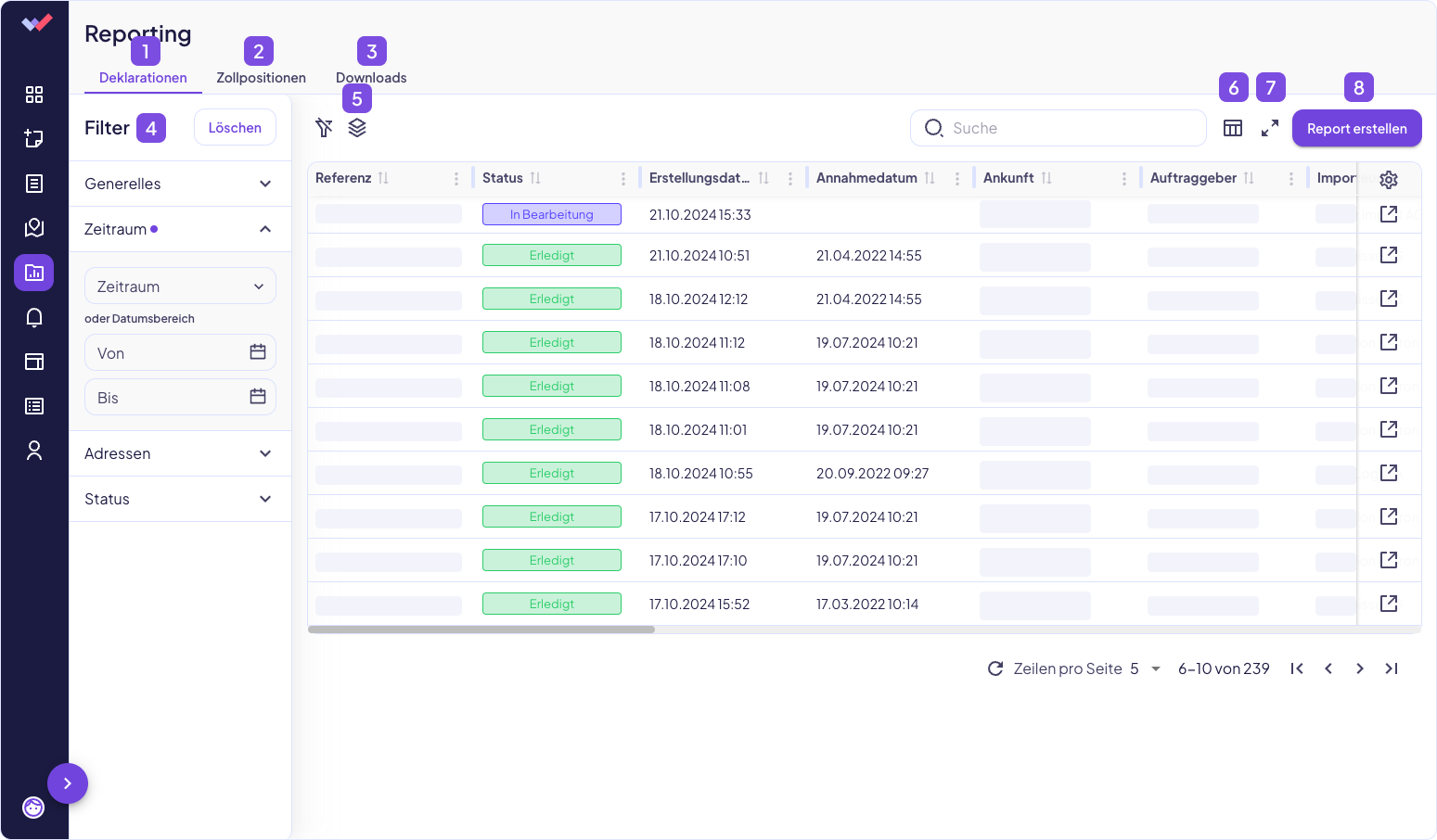
- Register der Deklarationen.
- Register der Zollpositionen.
- Register der generierten Reports.
- Filter Menü: Setze gezielt Filter, um deine Daten zu sortieren(siehe Allgemeine Features -> Filter Menü).
- Vorlage: Finde schnell alle deine Vorlagen.
- Wähle aus, welche Spalten in deiner Tabelle angezeigt werden sollen (siehe Allgemeine Features -> Spalten Ein-/Ausblenden).
- Vollbildmodus der Tabelle: Mehr Details im Blick.
- Report Erstellen: Exportiere deine angepasste Tabelle als Excel-Datei.
Vorlagen
Mit unseren anpassbaren Vorlagen kannst du ganz einfach Filter setzen, Spalten ein- oder ausblenden und die Anordnung der Spalten nach deinen Wünschen gestalten.
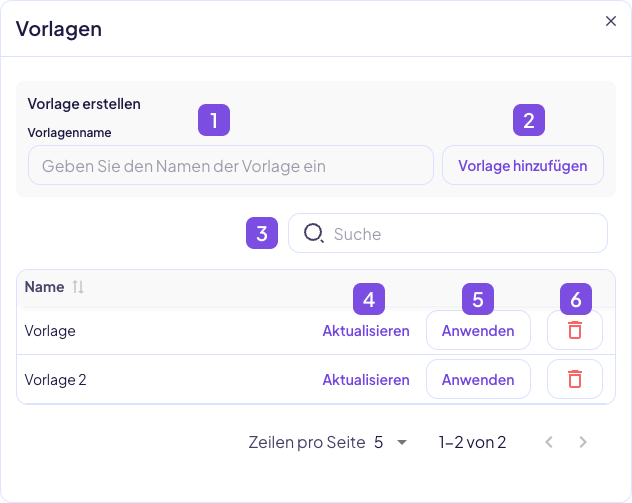
- Benenne deine Vorlage.
- Füge die Vorlage mit dem Hinzufügen-Knopf hinzu.
- Suchfunktion, um deine Vorlage leichter zu finden.
- Wenn du Änderungen an Filtern oder Spalten vorgenommen hast, kannst du die Vorlage mit diesem Knopf aktualisieren.
- Wende deine zuvor erstellte Vorlage an.
- Lösche die Vorlage.
Achte darauf, deine Vorlagen immer aktuell zu halten. Vergiss nicht, klare Namen zu verwenden, um sie leicht voneinander unterscheiden zu können. Wenn du unsicher bist, wende eine Vorlage direkt an, um zu sehen, ob es die richtige ist.
Standard Suche
Nutze die Standard-Suchfunktion, um schnell und effizient durch deine Einfuhrlisten und Veranlagungsverfügungen zu navigieren. Gib einfach den gewünschten Begriff oder die Information in das Suchfeld ein und die Tabelle aktualisiert sich automatisch mit den passenden Ergebnissen.
Downloads / Datenexport
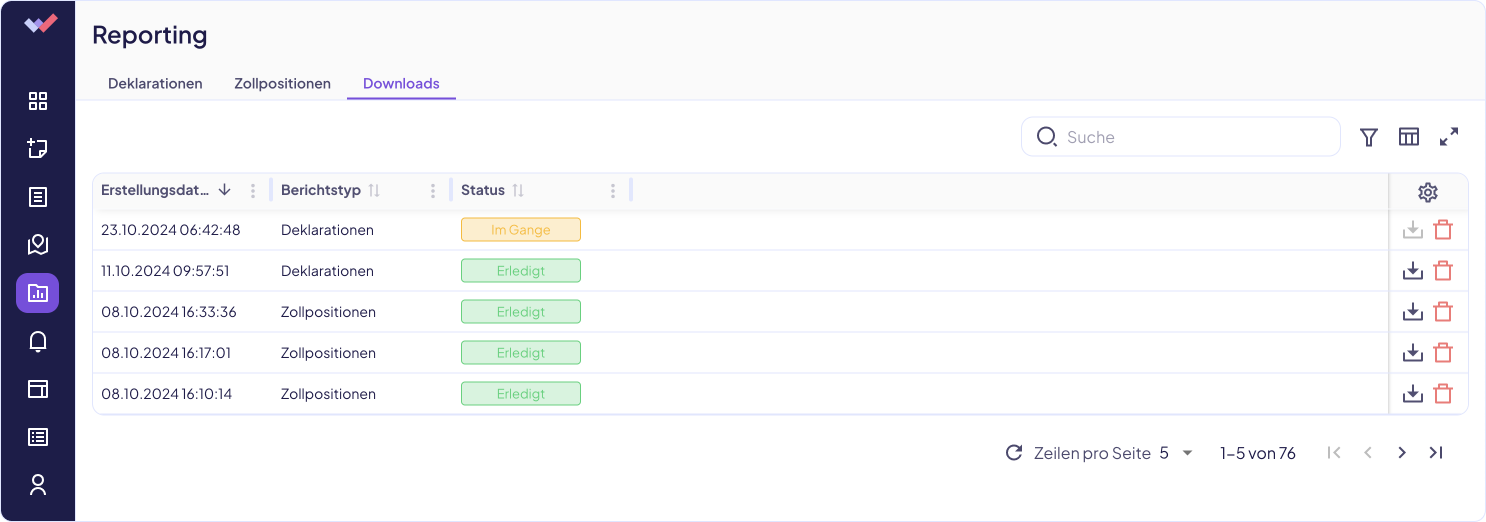
Hier hast du eine Übersicht aller generierten Reports. Du kannst die Dateien hier herunterladen.
Es ist noch anzumerken, dass das generieren der Excel Reports eine gewisse Zeit in Anspruch nimmt. Du hast die Möglichkeit die Reports zu starten und später zu laden. Kehre einfach auf diese Seite zurück.
Reports Abonnieren
Automatisiere den Versand von Reports nach Deinen Vorgaben.
Du kannst Abonnements für Reports erstellen, bearbeiten und löschen. Konfiguriere sie mit folgenden Optionen:
- Berichtsvorlagen für die Registerkarten „Deklarationen“ und „Warenpositionen“
- Zeitraum für die enthaltenen Daten
- Wiederholungsintervalle (z. B. monatlich)
- Empfänger (mehrere E-Mail-Adressen möglich)
So richtest Du ein Abonnement ein
- Stelle die Seite so ein, dass sie die gewünschten Spalten für den Report enthält.
- Klicke auf das „Berichtsplaner“-Symbol im Reporting-Bereich.
- Wähle im erscheinenden Fenster „Neues Abo erstellen“.
- Gib einen Namen für das Abonnement ein.
- Aktiviere den Planer über den entsprechenden Schalter.
- Trage die E-Mail-Adresse der Empfänger ein.
- Lege das Intervall für den Versand fest.
- Bestätige die Erstellung des Abonnements.
Abonnement bearbeiten
- Öffne das „Berichtsplaner“-Fenster.
- Klicke auf das Bearbeiten-Symbol, um Änderungen vorzunehmen.
Sobald alles konfiguriert ist, erhältst Du Deine Reports automatisch – genau nach Deinen Vorgaben!