Adressverwaltung
In WeDeclare erleichtern wir Dir das Verwalten, Filtern, Hinzufügen und Verknüpfen von Adressen. Gestalte Deine Adressverwaltung effizienter und einfacher.
Ansicht
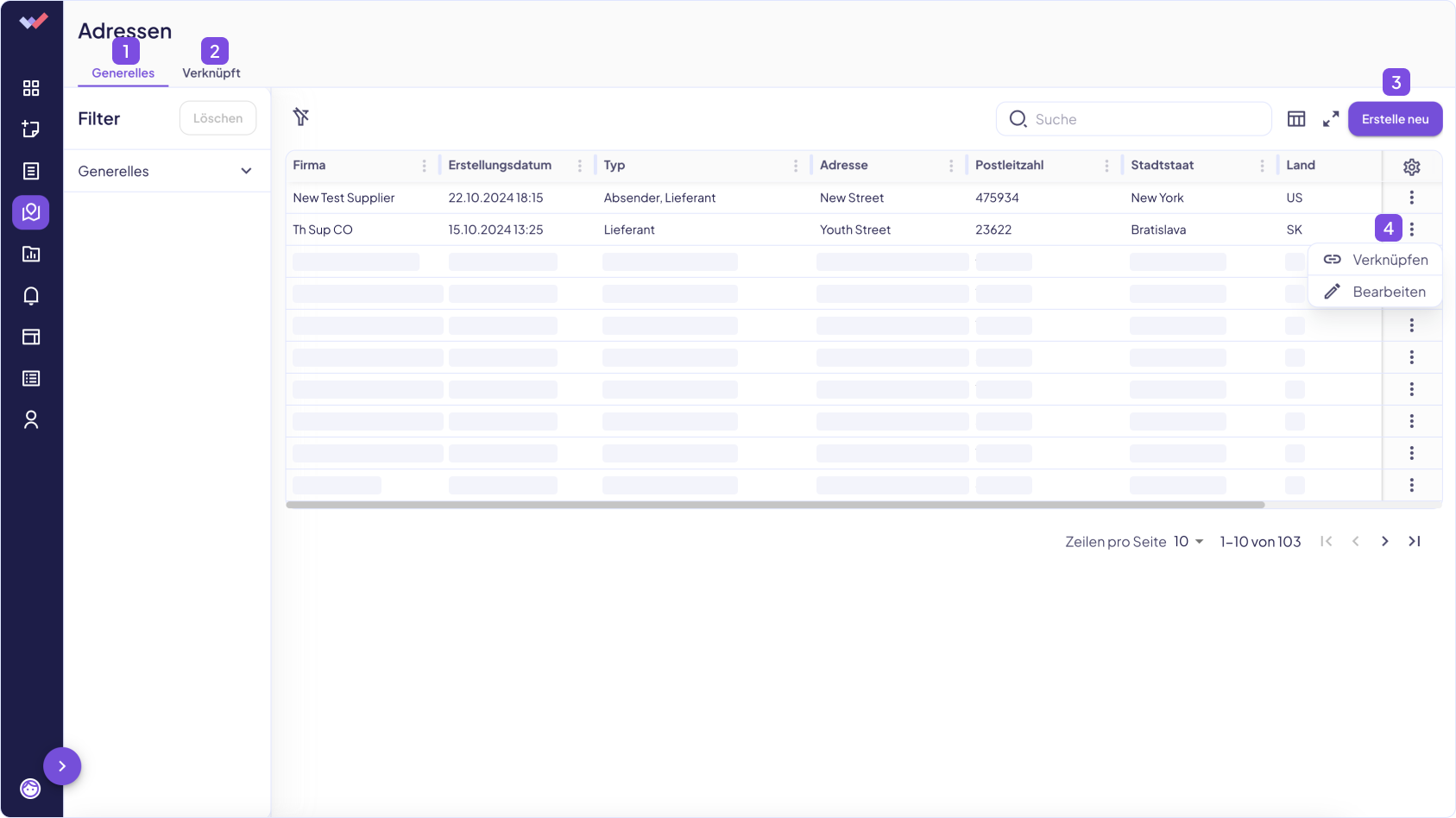
- Register aller Adressen.
- Register der Verknüpften Adressen.
- Neue Adresse erstellen.
- Aktionsmenu mit den Funktionen Adresse verknüpfen und Adresse bearbeiten.
Filter
Nutze unsere intuitiven Filter, um Adressen nach Deinen Wünschen zu organisieren. So verbesserst Du mühelos Deine Übersicht. Mehr dazu findest Du im Abschnitt Filter unter Allgemeine Funktionen.
Generelles
Adresstypen
Wähle einfach den Adresstyp aus, den Du filtern möchtest, aus unserer Dropdown-Liste aus. Die Tabelle aktualisiert sich automatisch nach Deiner Auswahl. Möchtest Du den Filter zurücksetzen? Ein Klick auf das "X" neben dem Adresstypen genügt.
Suche
Gib den gewünschten Begriff ins Suchfeld ein und finde schnell die Adresse, die Du suchst. Die Tabelle zeigt Dir umgehend die passenden Ergebnisse an. Mit den Aktionen-Buttons kannst Du spezifische Aktionen für jede Adresse durchführen.
Neue Adresse erstellen
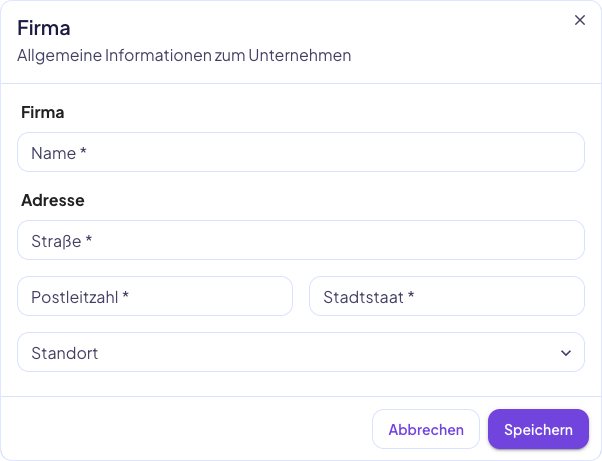
Um eine neue Adresse hinzuzufügen, klicke einfach auf "Neue Adresse" und folge den leicht verständlichen Anweisungen im sich öffnenden Fenster.
Tabelle
Unsere Tabellenansicht bietet Dir einen vollständigen Überblick über alle Adressen. Passe sie mit verschiedenen Funktionen an Deine individuellen Bedürfnisse an. Mehr dazu findest Du im Abschnitt Tabelle unter Allgemeine Funktionen.
Aktionen
Adressen verknüpfen
Verknüpfe Adressen mühelos, um Datensätze zusammenzuführen. Folge diesen Schritten:
Auswahl der Quelladresse:
- Finde in der Tabelle die Adresse, die Du verknüpfen möchtest.
- Nutze die Such- und Filterfunktionen, um die Auswahl zu erleichtern.
Verknüpfungsaktion starten:
- Klicke in der "Aktionen"-Spalte auf den Button der Quelladresse und wähle "Link" aus.
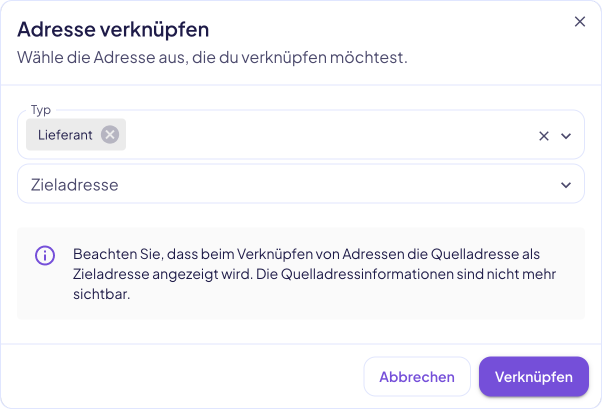
- Klicke in der "Aktionen"-Spalte auf den Button der Quelladresse und wähle "Link" aus.
Zieladresse auswählen:
- Wähle nach dem Klicken auf "Link" die gewünschte Zieladresse aus.
Verknüpfung bestätigen:
- Überprüfe beide Adressen und bestätige die Verknüpfung, um die Daten zu konsolidieren.
Adresse kann nicht verknüpft werden
Es ist entscheidend, das Feld "Vom Benutzer bearbeitet" im Auge zu behalten. Dies hilft Dir, den Status einer Adresse zu verstehen und sicherzustellen, dass keine wichtigen Daten verloren gehen oder unbeabsichtigt verändert werden.
- Vom Benutzer bearbeitet - "Ja":
- Ein "Ja" in diesem Feld signalisiert, dass die Adresse manuell bearbeitet wurde, sei es eine Änderung an der Adresse selbst oder ihre Nutzung als Zieladresse in einer früheren Verknüpfung.
- Adressen mit dem Status "Vom Benutzer bearbeitet" sind von der Verknüpfung ausgeschlossen, um die Integrität der manuell eingegebenen oder schon verknüpften Daten zu bewahren.
Warum wird eine Adresse blockiert?
Schutz vor Datenverlust: Wir blockieren die Verknüpfungsfunktionalität für bearbeitete Adressen, um sicherzustellen, dass wertvolle, manuell eingefügte Informationen erhalten bleiben.
Vermeidung von Verknüpfung von Zieladressen: Unser System verhindert das Verknüpfen einer Zieladresse mit einer anderen, um eine klare und konsistente Datenstruktur zu sichern und Verwirrung oder Fehler in den Datenverknüpfungen zu vermeiden.
Was bedeutet das für den Benutzer?
Manuelle Überprüfung: Möchtest Du eine als "Vom Benutzer bearbeitet" markierte Adresse verknüpfen, empfehlen wir eine manuelle Überprüfung der Änderungen und des Kontexts, um den Verlust wichtiger Daten zu verhindern.
Klare Datenstruktur: Dieser Schutzmechanismus hilft, eine eindeutige und nachvollziehbare Datenstruktur zu bewahren, indem er verhindert, dass bereits bearbeitete oder verknüpfte Adressen weiter verknüpft werden.
Sicherheit und Konsistenz: Durch die Blockierung sorgen wir dafür, dass die Daten sicher und konsistent bleiben, indem wir verhindern, dass bereits bearbeitete Adressen in weitere Verknüpfungen einbezogen werden, was sonst zu Dateninkonsistenzen oder -verlust führen könnte.
Praktisch gesehen bedeutet dies, dass Du stets auf das Feld "Vom Benutzer bearbeitet" achten und Deine Aktionen entsprechend anpassen solltest, um die Qualität und Konsistenz der Daten zu gewährleisten.
Adresse bearbeiten
Adresse auswählen:
- Finde die Adresse, die Du bearbeiten möchtest, in der Tabelle.
Bearbeitung starten:
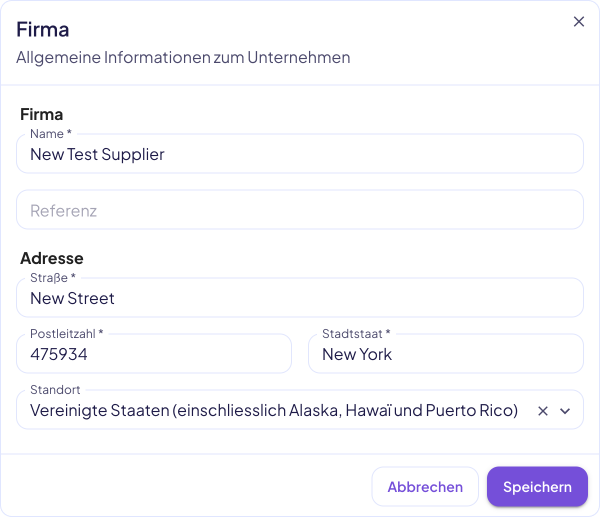
- Klicke auf "Bearbeiten" in der "Aktionen"-Spalte.
Änderungen vornehmen:
- Aktualisiere die Adressdetails und speichere Deine Änderungen.
Verknüpfte Adressen
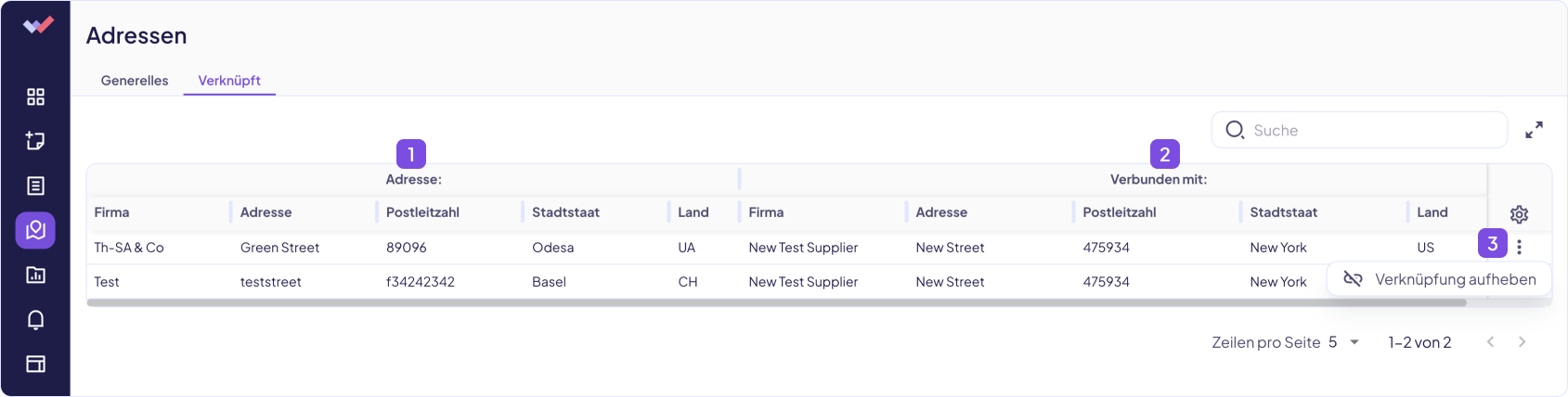
- Quelladressen.
- Zieladressen.
- Aktionen zum aufheben einer Verknüpfung.
Das Adressenverknüpfungsregister zeigt Dir alle Adressen, die miteinander verknüpft sind. Dabei kannst Du die Verknüpfung aufheben, indem Du auf den Button "Verknüpfung aufheben" klickst. Die Logik der Verknüpfung ist im Abschnitt Adressen verknüpfen beschrieben.