Detailansicht einer Verzollung
Ansicht
In der Detailansicht finden Sie allgemeine Informationen, Warenpositionen und die Dokumente des Deklarationsauftrags.
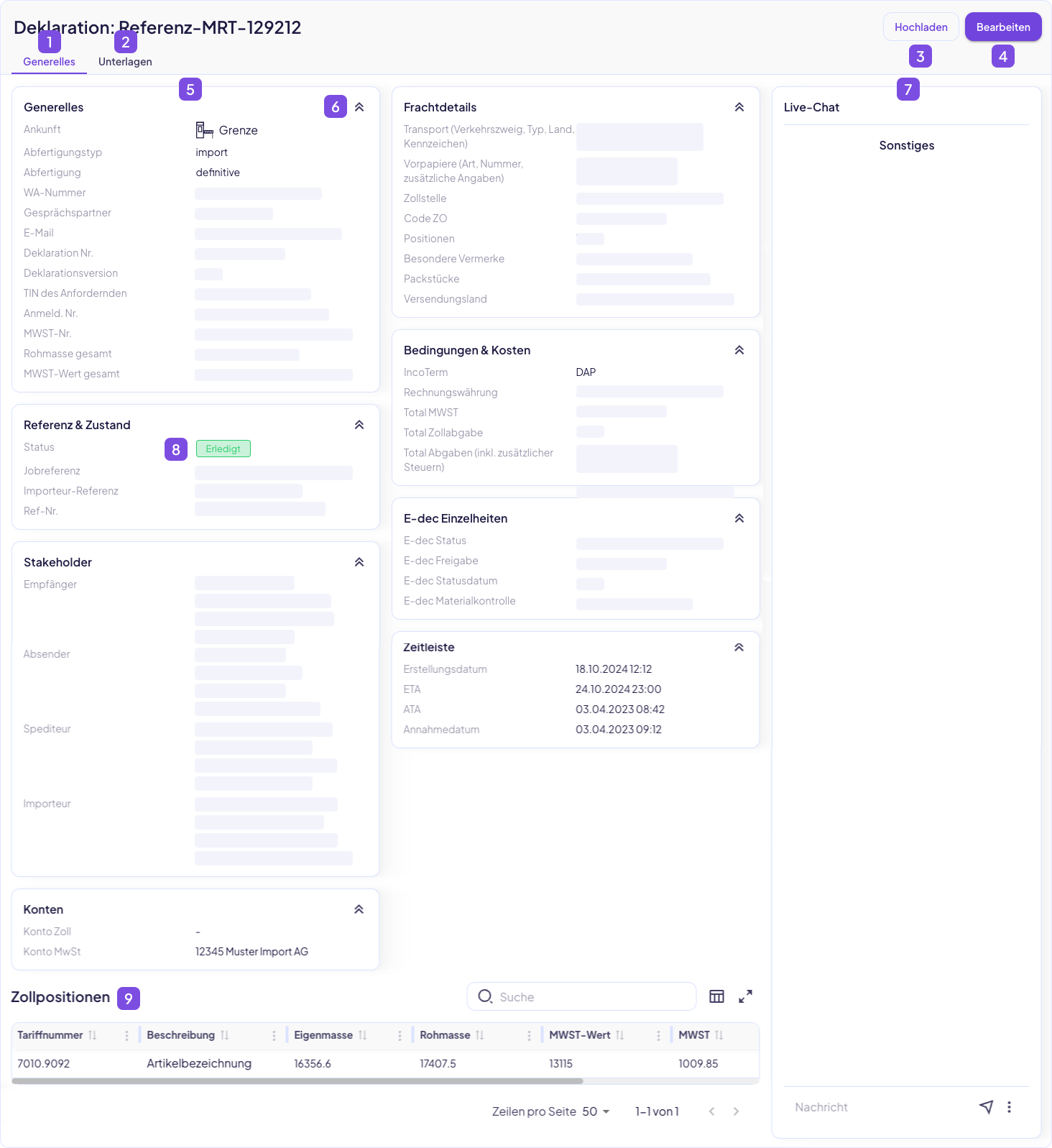
- Generelles Register
- Unterlagen Register (s. Unterlagen)
- Möglichkeit zum Hochladen von Dokumenten
- Option zur Bearbeitung der Deklaration (s. Bearbeiten der Prüfspur)
- Übersichtliche Darstellung der Verzollungskopfdaten (s. Verzollungskopfdaten)
- Live-Chat-Funktion mit den Deklarationsverantwortlichen
- Warenpositionen
Bearbeiten der Prüfspur
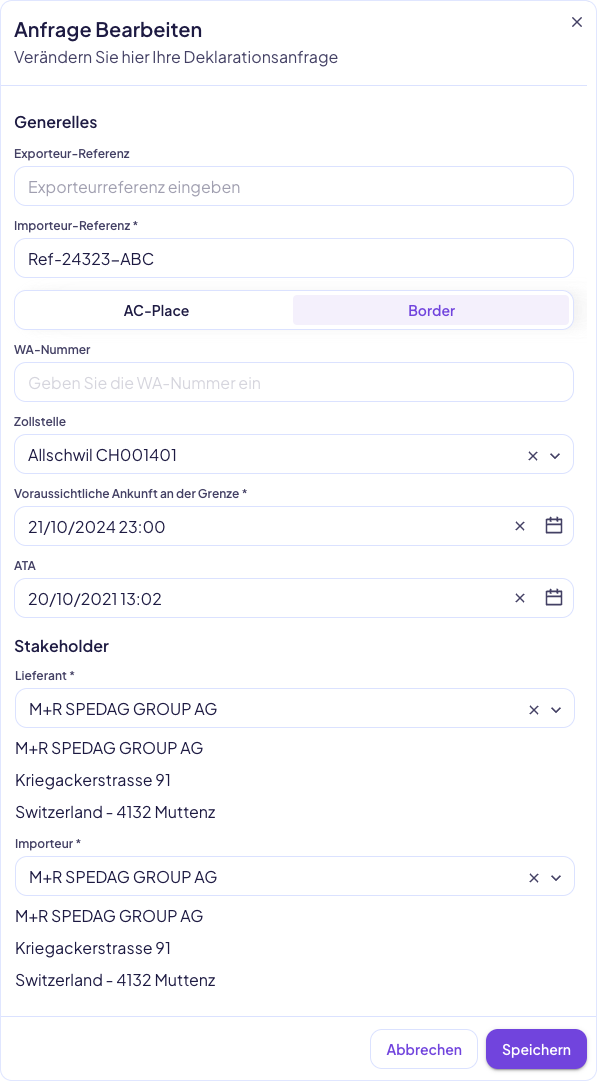
Mit der Funktion "Bearbeiten" kannst Du nachträgliche Referenzen anpassen oder ergänzen.
- Klick auf den Knopf "Bearbeiten".
- Ändere die Referenz im geöffneten Bearbeitungsfenster.
- Bestätige die Änderung durch Klick auf den Knopf "Speichern".
Verzollungskopfdaten
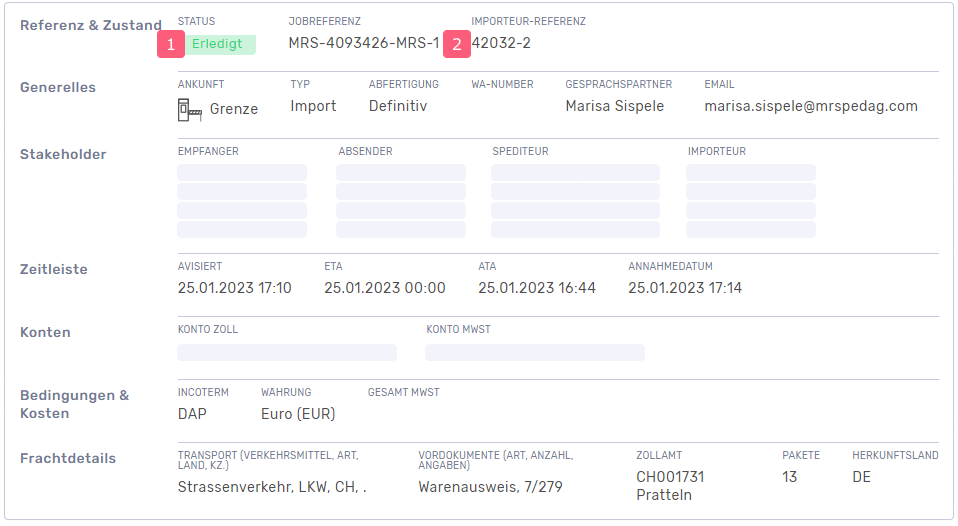
Status der Deklaration
Eine Zollabfertigung kann sich in folgenden Status befinden:
| Status | Beschrieb |
|---|---|
Empfangen | Deklarationsanfrage und Dokumente sind im Portal eingegangen. |
In Bearbeitung | Die Deklarationsanfrage ist in Bearbeitung |
Übermittelt | Die Deklaration wurde an den Zoll übermittelt. |
Erledigt | Die Deklaration wurde vom Zoll bestätigt. |
Erledigt, Referenz fehlt | Die Deklaration wurde vom Zoll bestätig. Es fehlt jedoch die Importreferenz. |
Storniert | Die Deklaration wurde storniert. |
Deklaration Wiederrufen | Die Deklaration wurde zurückgezogen. |
Keine Dokumente | Der Deklaration fehlen Dokumente |
Referenz
Die Prüfspur (Referenz) wird bei der Deklarationsanfrage eingetragen. Wurde keine Referenz eingetragen oder die Verzollung durch einen Drittanbieter erledigt wird automatisch die Importeur-Referenz von der Einfuhrliste gesetzt.
Unterlagen
Das Register "Unterlagen" enthält alle Dokumente, die mit dem Zollabfertigungsprozess verbunden sind. Die Registeransicht zeigt eine Übersicht über die verfügbaren Zolldokumente sowie eigene Dokumente und ermöglicht es, eine bestimmte Version auszuwählen, die EVV-Kontrolle zu bestätigen und eine Dokumentenvorschau anzuzeigen. Zusätzlich stehen Aktionen zur Verfügung, um die Dokumente zu bearbeiten, teilen, klassifizieren oder herunterzuladen.
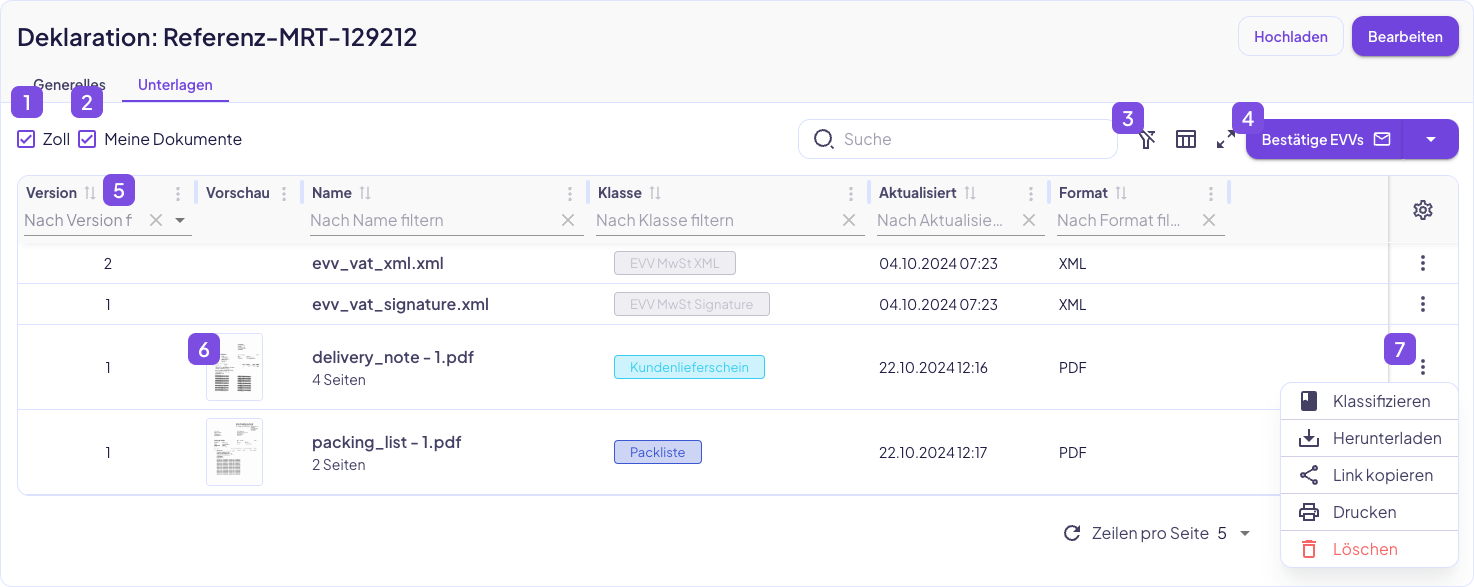
- Anzeigen der Zolldokumente
- Anzeigen der Eigenen Dokumente
- Auswahl der Version
- EVV-Kontrolle bestätigen(s. Bearbeiten der Prüfspur)
- Dokumentenvorschau(s. Verzollungskopfdaten)
- Aktionen
Aktionen

- Klassifizieren von Dokumenten
- Herunterladen des Dokuments
- Kopieren des Links des Dokuments
- Starten des Druckvorgangs für dieses Dokument
Klassifizieren von Dokumenten
Dokumente können nachträglich manuell kategorisiert werden, um sie bei Bedarf schneller wiederzufinden.
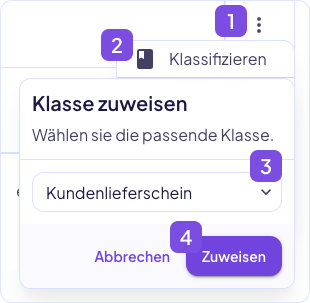
Hier die Schritte:
- Wähle ein Dokument aus der Liste aus (durch Klick auf den Namen).
- Öffne das Klassifizierungsfenster.
- Wähle einen Dokumententyp aus der Liste.
- Bestätige die Auswahl mit dem Knopf "Zuweisen".
Das Dokument wird jetzt in der gewählten Klasse dargestellt und mit einer farbigen (klassenabhängig) Farbe gekennzeichnet.
Live Chat
Der Live Chat in WeDeclare ermöglicht einen schnellen und direkten Austausch zwischen Kunden und Deklaranten, um den E-Mail-Verkehr zu reduzieren und den Informationsaustausch in Echtzeit zu ermöglichen.
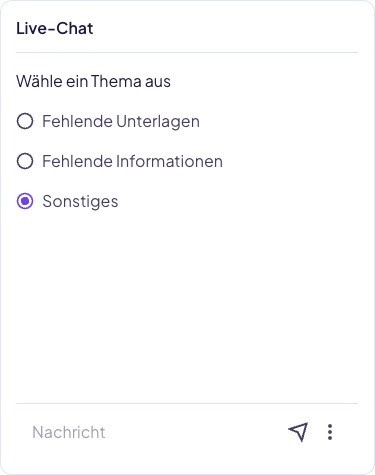
So funktioniert es:
- Wähle eine passendes Thema aus
- Verfasse deine Nachricht
- Klicke auf den "Senden"-Button
Du wirst per E-Mail benachrichtigt, sobald eine Antwort von WeDeclare eingegangen ist.